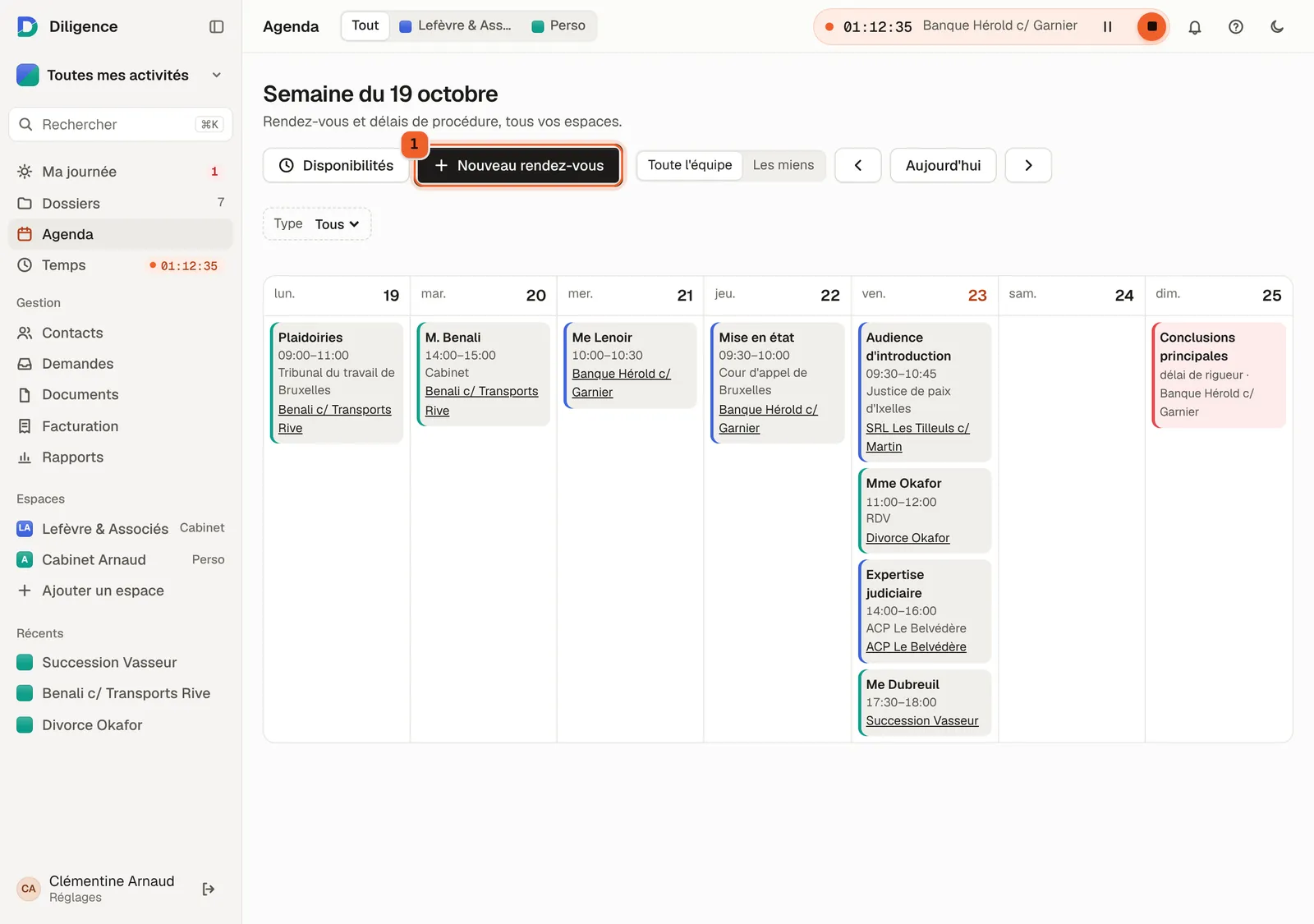
L'« Agenda » présente la semaine, du lundi au dimanche, pour tous vos espaces : les rendez-vous dans leur créneau, et en tête de chaque jour les délais de procédure qui y tombent. Chaque élément prend la couleur de son espace.
Naviguer
- Le sélecteur de vue propose « Jour », « Semaine », « Mois », « Liste » et « Équipe ». « Jour » place les rendez-vous sur une grille de 7 h à 21 h, côte à côte quand ils se chevauchent ; ceux qui sortent de cette plage figurent à part dans « Hors plage 7 h – 21 h ». « Liste » donne les 30 jours à venir ; « Équipe » met une colonne par membre. Sur un écran de moins de 768 px, l'agenda s'ouvre en liste.
- Les flèches passent à la période précédente ou suivante ; « Aujourd'hui » revient à la période en cours.
- « Toute l'équipe » montre l'agenda de tous ; « Les miens » ne garde que les rendez-vous que vous avez créés et les échéances dont vous êtes responsable ou sans responsable.
- Le filtre « Type » isole les audiences, rendez-vous, expertises, appels ou autres.
- Les délais de procédure s'affichent « délai de rigueur » ou « échéance », suivis du dossier. Une échéance faite est grisée. Cliquez dessus pour la reporter, la marquer faite ou lancer le chrono.
Ajouter un rendez-vous
- Cliquez sur « Nouveau rendez-vous ».
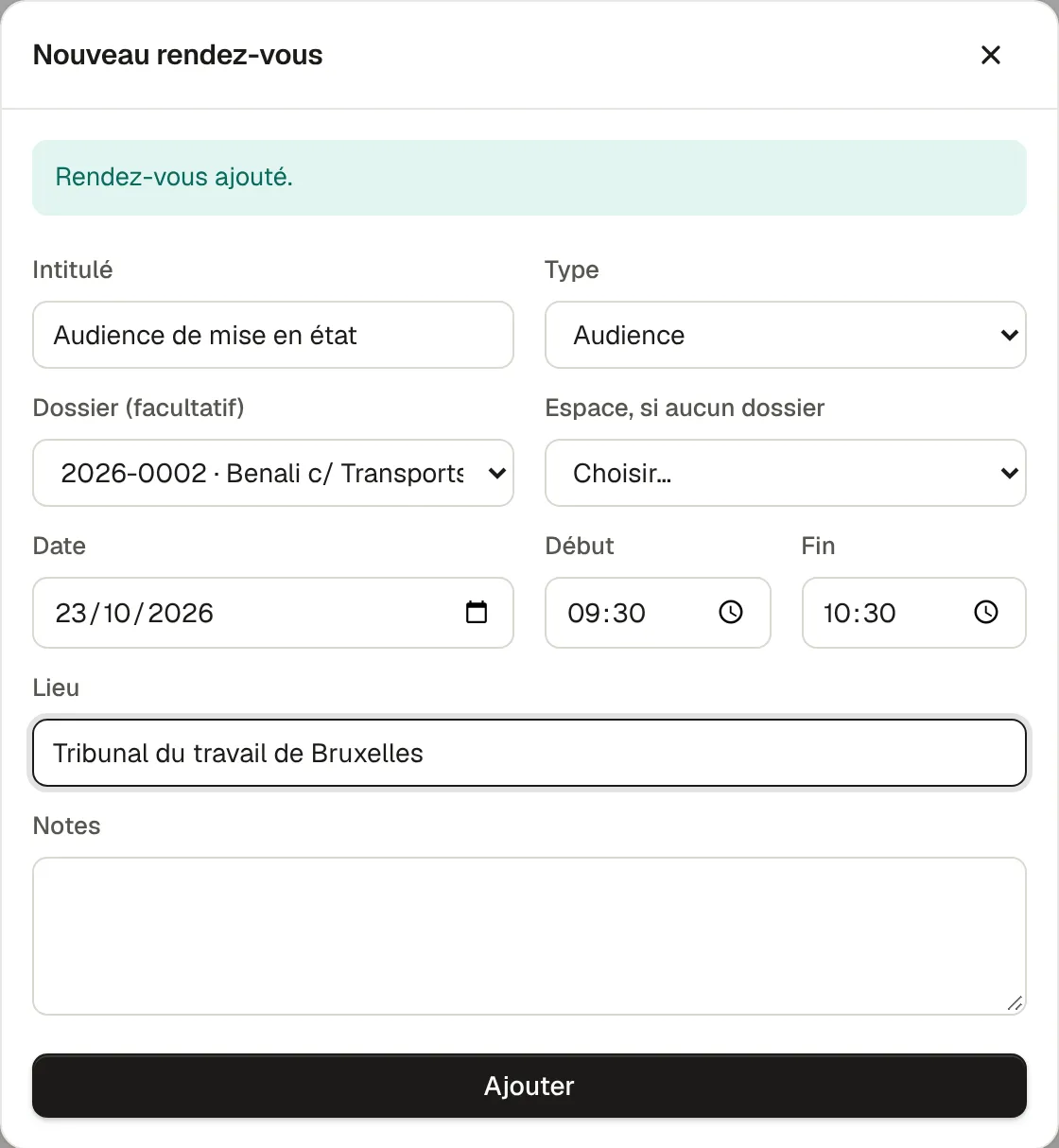
- Saisissez l'« Intitulé », par exemple « Audience de mise en état », et choisissez le « Type » : Audience, Rendez-vous, Expertise, Appel ou Autre.
- Rattachez-le à un dossier dans « Dossier (facultatif) ». Sans dossier, choisissez l'« Espace, si aucun dossier ».
- Indiquez la « Date », le « Début » et la « Fin », puis au besoin le « Lieu » et des « Notes ».
- Pour une audience, remplissez le bloc « Audience » : « Juridiction ou chambre », « Salle » et « Heure d'appel ».
- Dans « Participants », cochez les membres de l'espace invités (vous l'êtes par défaut) et, avec « Ajouter un contact », les contacts. Un contact sans adresse e-mail ne reçoit pas d'invitation, et le champ le signale.
- Dans « Répétition », choisissez « Se répète » : « Chaque jour », « Chaque semaine » ou « Chaque mois », avec l'intervalle (« Tous les »). Une répétition hebdomadaire se règle par « Jours » ; « Se termine » : « Jamais », « Le » (dernier jour) ou « Après » un nombre de fois.
- Dans « Rappels », cochez « 15 min avant », « 1 h avant », « 1 jour avant » ou « 2 jours avant » : un e-mail part aux participants membres et, dans un agenda synchronisé, une alarme sonne.
- Cliquez sur « Ajouter ».
Modifier, remettre ou supprimer
Cliquez sur un rendez-vous : la fenêtre « Rendez-vous » reprend ses informations et la liste des participants (« Invitation envoyée le … » ou « Non invité »). Modifiez-les puis cliquez sur « Enregistrer », ou cliquez sur « Supprimer le rendez-vous ».
- Un rendez-vous qui se répète vous demande « Appliquer à » : « Cette occurrence » ou « Toute la série ». « Supprimer cette occurrence » garde le reste de la série ; « Supprimer toute la série » enlève aussi les occurrences modifiées.
- Une audience peut être remise : « Remettre l'audience » demande la « Nouvelle date », le « Début », la « Fin », l'« Heure d'appel » (sans réponse, elle suit le début) et un « Motif (facultatif) ». Les remises successives restent listées dans la fenêtre de l'audience.
- Sur la fiche du dossier, la section « Audiences » liste les cinq prochaines audiences puis les trois dernières passées, avec un lien vers toutes les audiences dans l'agenda.
Rattachez vos audiences au dossier : une audience à venir remplit les champs {{audience.date}}, {{audience.heure}} et {{audience.lieu}} de vos actes, et le rendez-vous terminé se transforme en prestation d'un clic depuis « Ma journée ».
Le dossier d'un rendez-vous existant ne se change pas. S'il a été rattaché au mauvais dossier, supprimez-le et recréez-le. Pour retrouver cet agenda dans Outlook ou sur votre téléphone, voyez l'article sur le lien d'agenda.