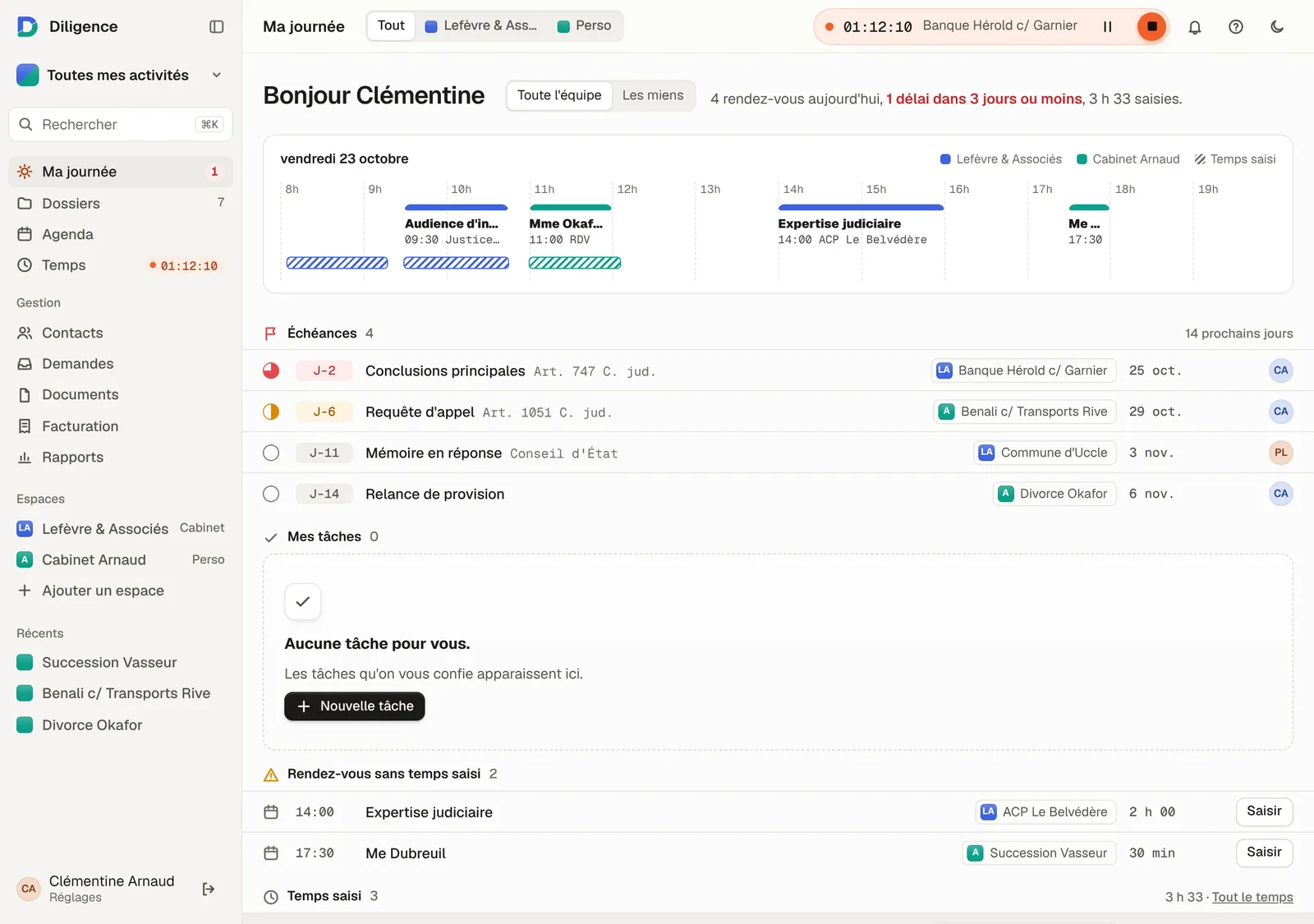
« Ma journée » est la page qui s'ouvre quand vous entrez dans Diligence. Elle réunit ce qui compte aujourd'hui : vos rendez-vous, les délais des quatorze prochains jours et le temps déjà saisi. La phrase sous « Bonjour » résume la journée : le nombre de rendez-vous, de délais qui tombent dans trois jours ou moins, et la durée saisie.
Ce que montre la page
- La frise de la journée, de 8 h à 20 h : chaque rendez-vous y prend la couleur de son espace et un trait marque l'heure qu'il est. Cliquez sur un rendez-vous pour l'ouvrir dans l'agenda. Sur téléphone, la frise devient la liste « Aujourd'hui ».
- « Échéances », sur les 14 prochains jours : les délais non faits, retards compris, du plus proche au plus lointain. À date égale, les délais de rigueur passent en premier. La pastille est pleine à trois jours ou moins, à moitié pleine à sept jours ou moins.
- « Rendez-vous sans temps saisi » : les rendez-vous du jour déjà terminés, liés à un dossier, pour lesquels vous n'avez encore rien saisi sur ce dossier pendant le créneau.
- « Temps saisi » : vos prestations du jour, marquées « Facturable » ou « Non facturable », avec leur total.
Toute l'équipe ou les miens
En haut de la page, « Toute l'équipe » affiche les échéances et rendez-vous de tous vos espaces. « Les miens » ne garde que les échéances dont vous êtes responsable ou qui n'ont pas de responsable, et les rendez-vous que vous avez créés. Le temps affiché est toujours le vôtre.
Traiter une échéance
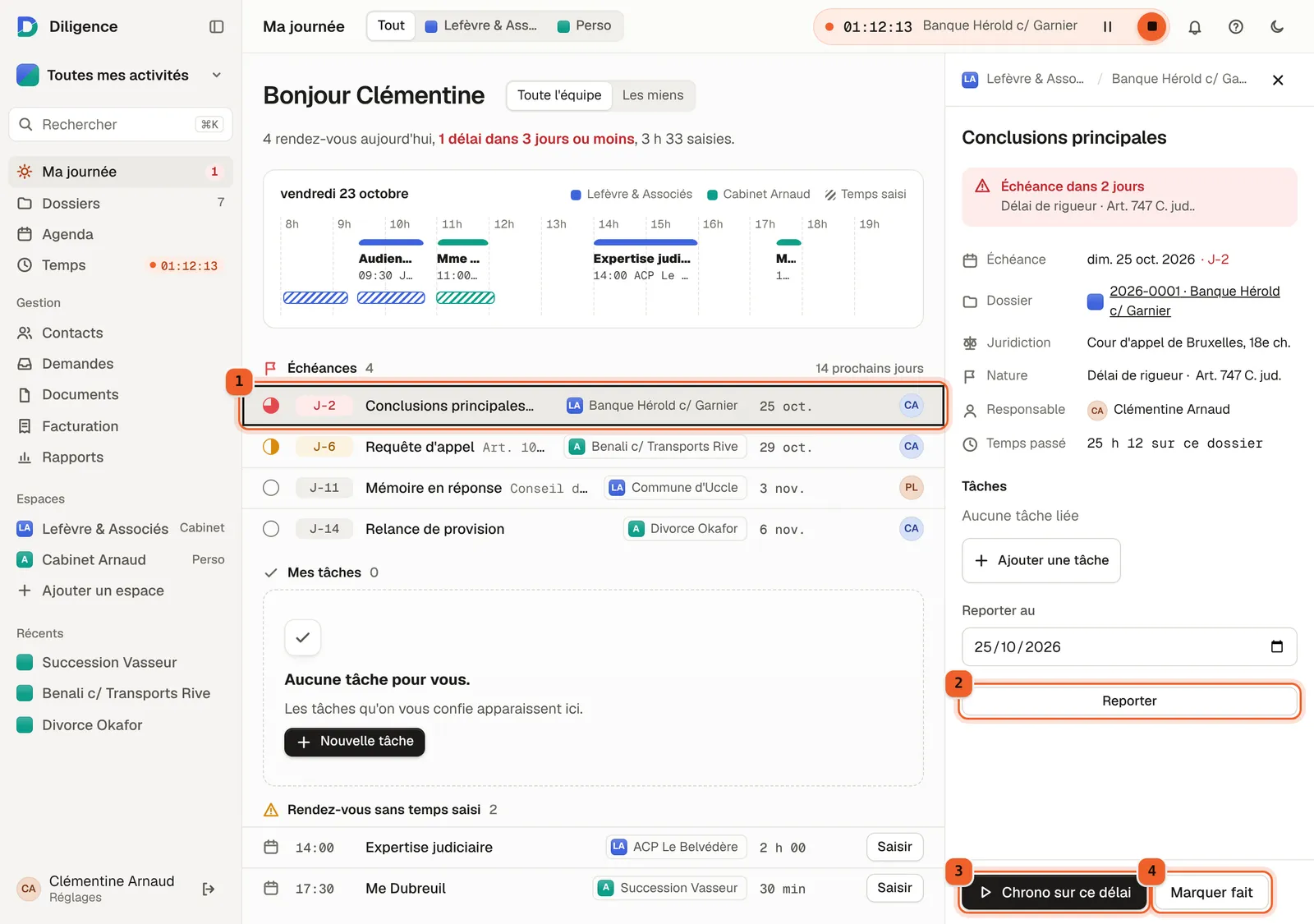
- Cliquez sur une échéance : son détail s'ouvre, avec le dossier, la juridiction, la nature (« Délai de rigueur » ou « Échéance »), le responsable et le temps déjà passé sur le dossier. Une alerte rappelle les délais qui tombent dans trois jours ou moins, ou qui sont dépassés.
- Pour la déplacer, choisissez une date dans « Reporter au », puis cliquez sur « Reporter ». Le report est noté dans l'activité du dossier.
- Pour travailler dessus, cliquez sur « Chrono sur ce délai » : le chrono démarre sur le dossier, avec l'intitulé de l'échéance comme activité.
- Une fois l'acte accompli, cliquez sur « Marquer fait ». L'échéance quitte la liste ; « Rouvrir » la remet en place.
Saisir le temps d'un rendez-vous
À côté d'un rendez-vous sans temps saisi, cliquez sur « Saisir ». Diligence enregistre une prestation sur le dossier, de la durée du rendez-vous, avec son intitulé comme justification. L'activité suit le type : « Audience » pour une audience, « Consultation » pour un rendez-vous, « Réunion » pour une expertise, « Téléphone » pour un appel. Vous pouvez ensuite la modifier dans « Temps ».
Bien démarrer avec Diligence
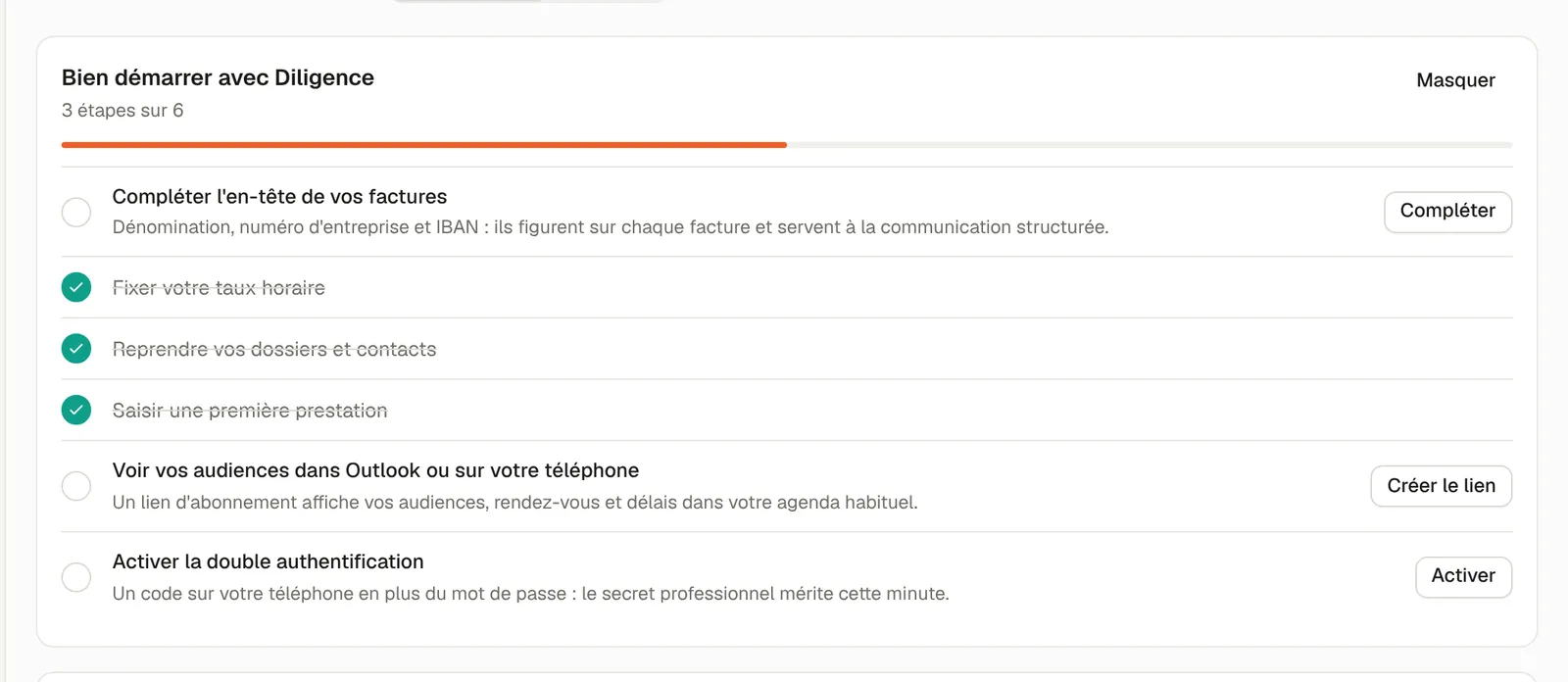
Tant que votre installation n'est pas complète, la carte « Bien démarrer avec Diligence » propose les étapes restantes, chacune avec son bouton : compléter l'en-tête de vos factures, fixer votre taux horaire, reprendre vos dossiers et contacts, saisir une première prestation, créer le lien d'agenda, inviter vos associés et collaborateurs (pour un associé d'un espace cabinet), activer la double authentification. Elle disparaît quand tout est fait ; « Masquer » la retire plus tôt.
Rien d'urgent ? La page l'indique par « Rien d'urgent aujourd'hui. » : aucun délai non fait ne tombe dans les quatorze prochains jours.
« Saisir » n'apparaît que pour un rendez-vous rattaché à un dossier et déjà terminé. Un rendez-vous sans dossier se saisit à la main dans « Temps ».